DCVoice
A downloadable tool for Windows
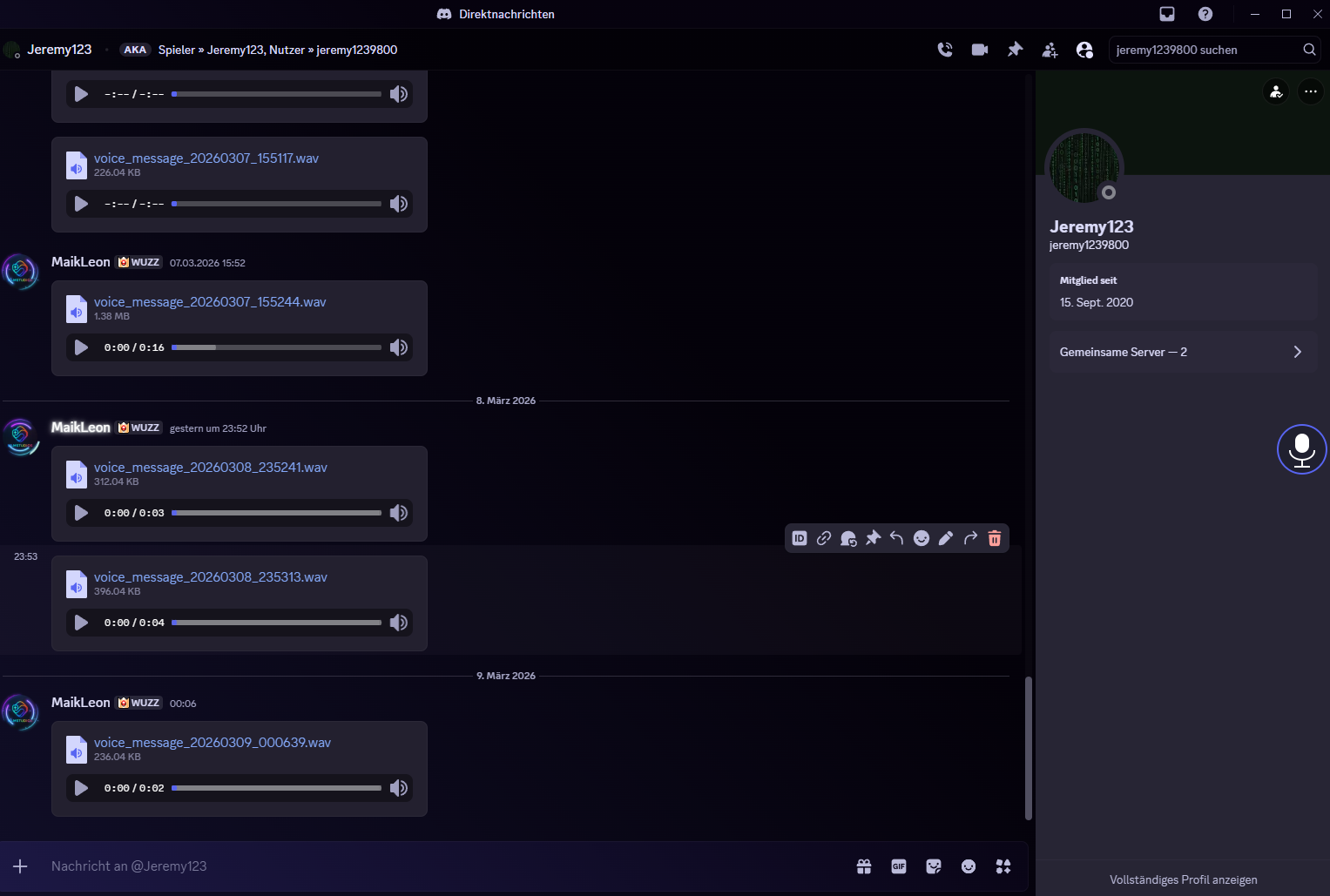
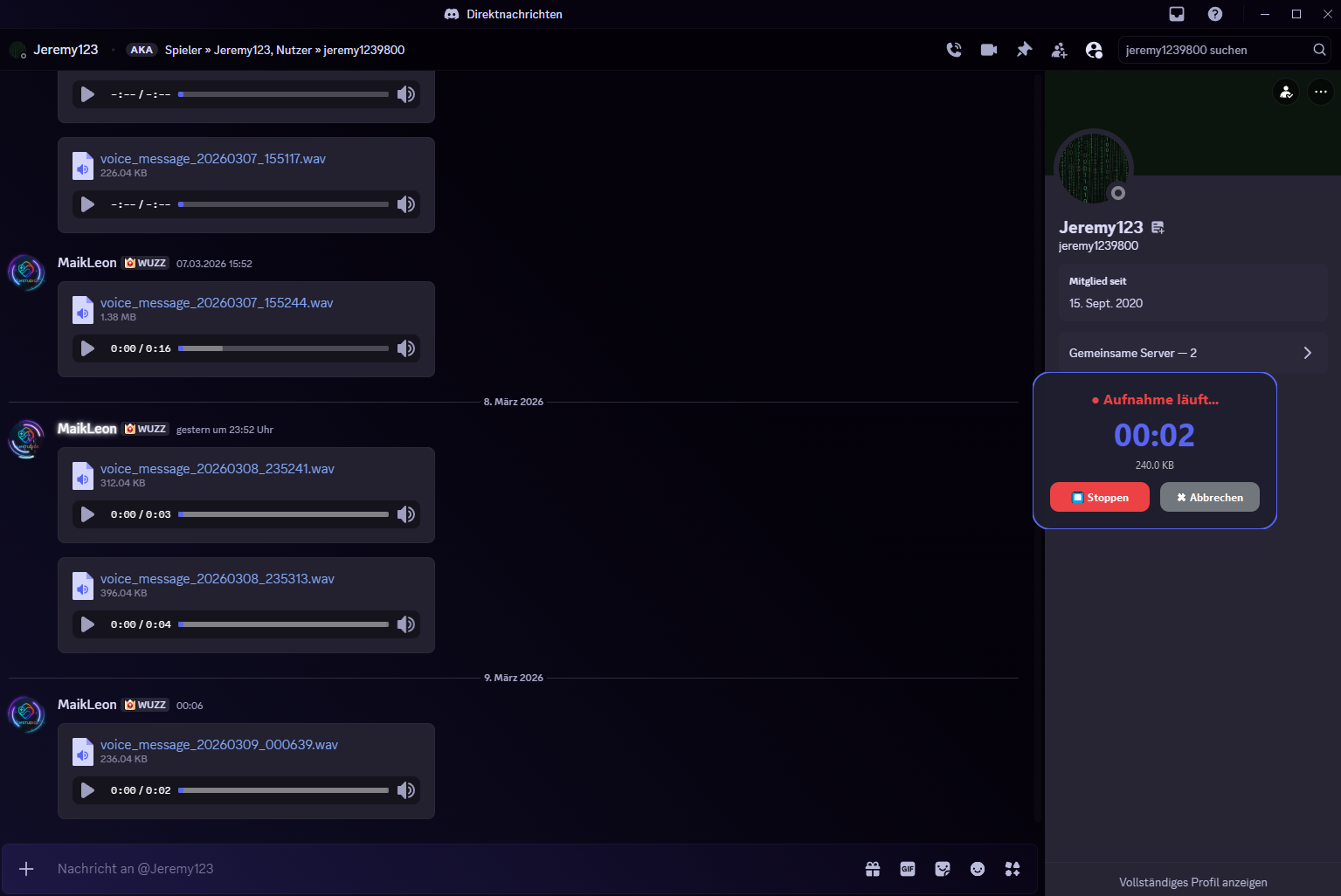
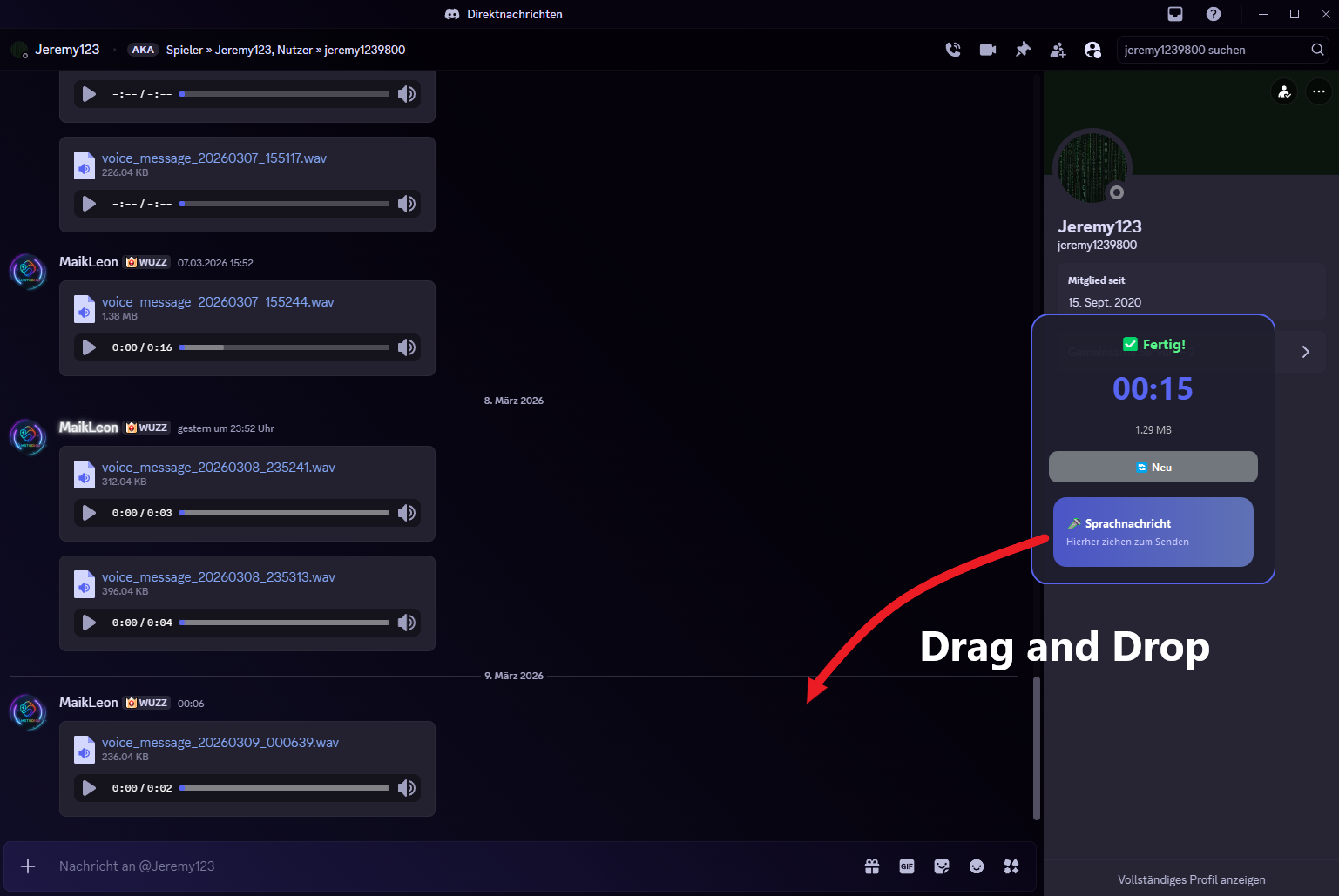
DCVoice is a lightweight Windows tool that hides discreetly in the system tray and is always ready whenever Discord is in the foreground. A small microphone button appears right next to the Discord window. Click once, speak, done. The recording can be dragged and dropped directly into Discord and sent immediately as a voice message. No detours, no extra app, no distractions.
Features at a glance:
- Recording at the push of a button directly on the Discord window
- Drag and drop your voice message straight into Discord
- Multilingual support: German, English, French, Italian, Polish, Russian
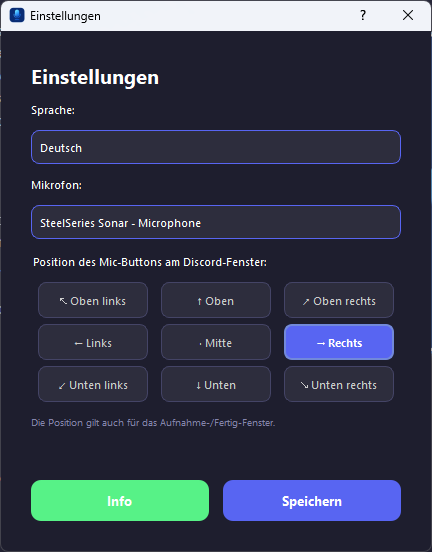
- Freely positionable microphone button (9 positions)
Download
Install instructions
-
Download and Extract
Download the ZIP file and extract it to a folder of your choice, e. g.:C:\Programme\DCVoice\ -
Launch
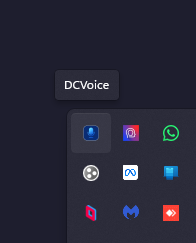
Double-clickDCVoice.exe. The program starts without a window, directly in the system tray (taskbar, bottom right). The icon appears when you expand the tray area. -
First Use
- Open Discord
- The microphone button automatically appears on the Discord window
- Click, record, then drag the finished widget into Discord via drag and drop
-
Settings
Right-click the tray icon, then select Settings- Select microphone
- Adjust button position
- Choose language
-
Set Up Autostart (optional)
If you want DCVoice to start automatically with Windows, there are two methods:
Method 1: Startup folder (recommended):- Press Win + R, type
shell:startup, then press Enter - Drag a shortcut of
DCVoice.exeinto this folder
Method 2: Task Scheduler:- Press Win + S, then open "Task Scheduler"
- Create Basic Task, set trigger to At log on
- Action: select
DCVoice.exe - Enable "Run with highest privileges" (recommended)
- Press Win + R, type
Development log
- DCVoice – Version 1.1.0 Released50 days ago
- DCVoice – Version 1.0.0 ReleasedMar 08, 2026
Leave a comment
Log in with itch.io to leave a comment.